Domain schlechtwetterbekleidung.de kaufen?
Wir ziehen mit dem Projekt
schlechtwetterbekleidung.de um.
Sind Sie am Kauf der Domain
schlechtwetterbekleidung.de interessiert?
domain@kv-gmbh.de · 0541-91531010
Domain schlechtwetterbekleidung.de kaufen?
Welcher Laptop ist für Solidworks geeignet?
Ein Laptop mit einer leistungsstarken CPU (z.B. Intel Core i7 oder i9), einer dedizierten Grafikkarte (z.B. NVIDIA Quadro oder GeForce GTX) und ausreichend RAM (mindestens 16 GB) ist für Solidworks geeignet. Es ist auch wichtig, dass der Laptop über ausreichend Speicherplatz und eine gute Bildschirmauflösung verfügt, um die Anforderungen der Software zu erfüllen. Es wird empfohlen, die Systemanforderungen von Solidworks zu überprüfen, um sicherzustellen, dass der Laptop die Mindestanforderungen erfüllt. **
Welches Notebook eignet sich für SolidWorks?
Ein Notebook mit einem leistungsstarken Prozessor (z.B. Intel Core i7 oder AMD Ryzen 7), einer dedizierten Grafikkarte (z.B. Nvidia Quadro oder AMD Radeon Pro) und ausreichend RAM (mindestens 16 GB) eignet sich gut für SolidWorks. Es ist auch wichtig, dass das Notebook über ausreichend Speicherplatz verfügt und eine hohe Bildschirmauflösung bietet, um die komplexen 3D-Modelle in SolidWorks optimal darstellen zu können. **

Ähnliche Suchbegriffe für SolidWorks
Top-Angebote
Produkte zum Begriff SolidWorks:
-
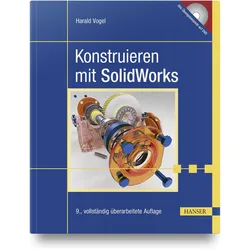
Vogel, Harald: Konstruieren mit SolidWorksKonstruieren mit SolidWorks , Dieses Buch ist sowohl eine Einführung in das Programmpaket SolidWorks als auch ein Einstieg in die virtuelle 3D-Konstruktion im Maschinenbau - das MCAD. Es ist in erster Linie dem Selbststudi-um gewidmet, es kann aber auch schulungs- und studienbegleitend sowie als Nachschlagewerk verwendet werden. 14 ausführliche Workshops mit steigendem Schwierigkeitsgrad schulen das räumliche Denken, das Zusammenspiel von Raum und Fläche, das parametrische Konstruieren und den hierarchischen Aufbau komplexer Modelle. Zur Modellierung wird SolidWorks 2021 verwendet; auch die Schulversion lässt sich einsetzen. Zunächst richtet der Anwender den digitalen Arbeitsplatz ein. Dann erlernt er die Grundlagen des Modellierens, die fachgerechte Definition von Querschnitten und Volumenkörpern sowie den Einsatz von Hilfs- und Referenzobjekten. Daraus erzeugt er Bauteile, automatisiert sie mithilfe von Variablen, Parametern, Gleichungen und Tabellen. Mit diesem Grundwissen erstellt er dann ein vollständiges einstufiges Getriebe. Hierbei lernt er gehobene Konzepte wie Layout, Design Intent, Top-Down-Modellierung und Bauteil-Logik umzusetzen. Er modelliert mit Oberflächen und Normteilen, Verrundungen und Fasen. Am Ende stehen die Einarbeitung aktueller Normen in eine Zeichnungsvorlage und die Ableitung normge-rechter 2D-Zeichnungen aus den Modellen. Auf der DVD befinden sich die Übungs- und Ergebnisdateien sämtlicher Beispiele. Mit ihrer Hilfe kann der Anwender in jedes beliebige Kapitel einsteigen. Die Modelle wurden indes nicht nur in den aktuellen Formaten gespeichert, sondern auch in denjenigen der Vorversionen (bis 2004). Rezension zur dritten Auflage: "Das in der 3ten Auflage erschienene Buch verdient das Prädikat "herausragend". Didaktisch und inhaltlich setzt es Maßstäbe, die Qualität der Ausführung ist bestechend. Selbstverständlich mit CD. Für jeden, der nicht im Umgang mit SolidWorks schon perfekt ist, ein Gewinn." -Prof. Dr.-Ing. Nicolas Sokianos, GfPMagazin 12/08 , Autopflege & Aufbereitung > Auto-Anbau- & -Zubehörteile , Auflage: 9., vollständig überarbeitete Auflage, Erscheinungsjahr: 20210618, Produktform: Leinen, Beilage: DVD, Autoren: Vogel, Harald, Auflage: 21009, Auflage/Ausgabe: 9., vollständig überarbeitete Auflage, Seitenzahl/Blattzahl: 544, Abbildungen: Komplett in Farbe, Keyword: Konstruktion; MCAD; Maschinenbau; Solid Works, Fachschema: Konstruktion - Konstrukteur~Fachzeichnen~Technisches Zeichnen - Technischer Zeichner~Zeichnen (technisch) / Technisches Zeichnen~CAM - Computer Aided Manufacturing, Fachkategorie: Konstruktion, Entwurf~Technische Zeichnung, Warengruppe: HC/Maschinenbau/Fertigungstechnik, Fachkategorie: Computerunterstützte Fertigung (CAM), Thema: Verstehen, Text Sprache: ger, UNSPSC: 49019900, Warenverzeichnis für die Außenhandelsstatistik: 49019900, Verlag: Hanser Fachbuchverlag, Verlag: Hanser Fachbuchverlag, Verlag: Hanser, Carl, Verlag GmbH & Co. KG, Länge: 225, Breite: 192, Höhe: 30, Gewicht: 1198, Produktform: Gebunden, Genre: Mathematik/Naturwissenschaften/Technik/Medizin, Genre: Mathematik/Naturwissenschaften/Technik/Medizin, Vorgänger EAN: 9783446454323 9783446445215 9783446439740 9783446430761 9783446420366, Herkunftsland: DEUTSCHLAND (DE), Katalog: deutschsprachige Titel, Katalog: Gesamtkatalog, Katalog: Kennzeichnung von Titeln mit einer Relevanz > 30, Katalog: Lagerartikel, Book on Demand, ausgew. Medienartikel, Relevanz: 0140, Tendenz: +1, Unterkatalog: AK, Unterkatalog: Bücher, Unterkatalog: Hardcover, Unterkatalog: Lagerartikel, WolkenId: 153405459,99 €*Versand: 0,00 €Sichere Weiterleitung zum Anbieter
-
Crashkurs SolidWorks - Teil 3, Ratgeber von Hartmut Deverin, Jörg StadtfeldInnerhalb einer modernen 3D-Konstruktionssoftware ist es möglich, mit der integrierten 2D-Lösung automatisch 3D-Modelle in eine technische Zeichnung abzuleiten, um so für höchste Genauigkeit bei der fachgerechten und vollständigen Erstellung von Teil- und Gesamtzeichnungen sowie Stücklisten zu sorgen. Mit Hilfe des dritten und letzten Teils unserer Crashkurs SolidWorks-Reihe lernt der Leser die schnelle und intuitive Erstellung der 2D-Zeichnungen, die aus dem 3D-Modell abgeleitet werden. Das vorliegende Fachbuch richtet sich deshalb an alle Leser, die einen grundlegenden Einstieg in die Zeichnungsableitung von Bauteilen und Baugruppen mit SolidWorks finden wollen. Anhand der abzuleitenden Baugruppe Druckluftantrieb sowie deren Komponenten werden - aufeinander aufbauend - grundlegende Prinzipien zur Zeichnungserstellung von Bauteilen und Baugruppen erläutert. Zur optimalen Vorbereitung haben Sie im Vorfeld dieses dritten Teils den Crashkurs Teil 2 - Einführung in die Erstellung von Dokumentenvorlagen und Blattformaten durchgearbeitet. Die dort erstellten Vorlagendateien können in diesem Teil verwendet werden. Um den Einstieg in die Welt von SolidWorks zu vervollständigen, empfiehlt es sich, den ebenfalls im Christiani-Verlag erschienenen Crashkurs Teil 1 - Einführung in die Konstruktion von Bauteilen und Baugruppen durchzuarbeiten. Über einen Download erhalten Sie alle benötigten Informationen und Materialien zur Erstellung des Druckluftantriebs - Zeichnungen, zu verwendende Vorlagen, Normteile, Materialbibliotheken sowie ausführlich begleitende Videos zu allen Kapiteln. Ebenfalls auf der DVD finden Sie den vollständig erstellten Druckluftantrieb samt seiner Bauteile, Baugruppen und Zeichnungsableitungen.33,80 €*Versand: 0,00 €Sichere Weiterleitung zum Anbieter



-
Wie kann ich SolidWorks 2021 komplett deinstallieren?
Um SolidWorks 2021 vollständig zu deinstallieren, öffnen Sie die Systemsteuerung auf Ihrem Computer und wählen Sie "Programme und Funktionen" (bei Windows) oder "Programme" (bei Mac). Suchen Sie nach SolidWorks 2021 in der Liste der installierten Programme, klicken Sie mit der rechten Maustaste darauf und wählen Sie "Deinstallieren". Befolgen Sie die Anweisungen des Deinstallationsassistenten, um den Vorgang abzuschließen. **
-
Wie zeichnet man das in SolidWorks auf?
Um in SolidWorks zu zeichnen, öffne zuerst ein neues Part-Dokument. Wähle dann die entsprechenden Skizzierwerkzeuge aus, um die gewünschten Formen und Geometrien zu erstellen. Verwende anschließend die verschiedenen Modellierungswerkzeuge, um das 3D-Modell zu erstellen. **
-
Wie konstruiert man den Radius in SolidWorks?
Um den Radius in SolidWorks zu konstruieren, können Sie entweder die Funktion "Fillet" verwenden, um Kanten abzurunden, oder die Funktion "Arc" verwenden, um einen Bogen zu erstellen. Bei der Verwendung der Funktion "Fillet" wählen Sie einfach die Kanten aus, die Sie abrunden möchten, und geben den gewünschten Radius ein. Bei der Verwendung der Funktion "Arc" wählen Sie die beiden Endpunkte des Bogens aus und geben den Radius ein. **
-
Wie konfiguriere ich SolidWorks Toolbox auf Windows 10?
Um SolidWorks Toolbox auf Windows 10 zu konfigurieren, öffnen Sie SolidWorks und gehen Sie zu "Extras" > "Optionen". Wählen Sie dann "Systemoptionen" > "Pfade" aus und klicken Sie auf "Hinzufügen". Navigieren Sie zum Installationspfad von SolidWorks Toolbox und wählen Sie den entsprechenden Ordner aus. Klicken Sie auf "OK", um die Konfiguration abzuschließen. **

Was ist der Unterschied zwischen Solidworks und Autocad?
Solidworks und Autocad sind beide CAD-Softwareprogramme, jedoch mit unterschiedlichen Schwerpunkten. Solidworks ist spezialisiert auf 3D-Modellierung und Konstruktion, während Autocad eher für 2D-Zeichnungen und technische Zeichnungen verwendet wird. Solidworks bietet auch erweiterte Funktionen wie Simulation und Animation, während Autocad eher für Architektur und Bauwesen eingesetzt wird. **
Wie gebe ich SolidWorks im Lebenslauf richtig an?
Um SolidWorks richtig im Lebenslauf anzugeben, könntest du es unter den Abschnitt "Kenntnisse und Fähigkeiten" oder "Technische Fähigkeiten" einfügen. Du könntest schreiben: "Erfahrung in der Nutzung von SolidWorks zur Erstellung und Modellierung von 3D-Designs" oder "Fortgeschrittene Kenntnisse in der Verwendung von SolidWorks zur Konstruktion und Visualisierung von Produkten". Es ist wichtig, dass du deine Fähigkeiten und Erfahrungen mit SolidWorks klar und präzise darstellst. **
Top-Angebote
Produkte zum Begriff SolidWorks:
-
Regenponcho Regencape Regenjacke Einwegponcho Wetterschutz Transparent 1 StückRegenponcho: Optimaler Schutz für jede Wetterlage Der Regenponcho ist Ihr idealer Begleiter, um sich effektiv vor Nässe zu schützen. Egal ob bei einem unerwarteten Regenschauer in der Stadt, auf einem Festival oder bei Outdoor-Aktivitäten – dieser Poncho hält Sie zuverlässig trocken. Seine universelle Passform ermöglicht es, ihn bequem über Ihrer normalen Kleidung zu tragen. Vielseitig und praktisch im Einsatz Dieser Regenschutz ist aus einem robusten, wasserabweisenden Material gefertigt, das den Regen abperlen lässt und gleichzeitig einen gewissen Komfort bietet. Das geringe Gewicht und die Möglichkeit, den Poncho klein zusammenzufalten, machen ihn zu einem unverzichtbaren Bestandteil Ihrer Ausrüstung. Er passt in jede Tasche oder Rucksack und ist bei Bedarf schnell zur Hand. Die großzügige Schnittführung mit weiten Ärmeln sorgt für maximale Bewegungsfreiheit, während die integrierte Kapuze zusätzlichen Schutz für Kopf und Haare bietet. Produktdetails und Abmessungen Farbe: Transparent Menge: 1 Stück Material: Hochwertiges, wasserabweisendes Material Abmessungen: ca. 1200 mm (Länge) x 800 mm (Breite) Packmaß: ca. 200 mm x 150 mm x 20 mm Der Regenponcho ist so konzipiert, dass er eine breite Palette von Nutzern anspricht. Ob Sie einen spontanen Schutz für den Arbeitsweg benötigen oder einen zuverlässigen Nässeschutz für Ihre nächste Wanderung suchen, dieser Poncho ist eine praktische Lösung. Der transparente Look fügt sich unaufdringlich in jedes Outfit ein. FAQ – Häufig gestellte Fragen Ist der Regenponcho wiederverwendbar? Ja, der Regenponcho ist robust genug für mehrfachen Gebrauch. Nach der Nutzung kann er einfach abgewischt oder bei Bedarf vorsichtig von Hand gereinigt werden. Lassen Sie ihn anschließend vollständig an der Luft trocknen, bevor Sie ihn zusammenlegen. Für welche Aktivitäten ist der Poncho besonders geeignet? Der Poncho ist ideal für eine Vielzahl von Aktivitäten wie Wandern, Radfahren, Camping, Festivals, Konzerte im Freien oder einfach als Notfall-Regenschutz im Alltag. Er bietet schnellen und unkomplizierten Schutz vor Regen. Welche Größe hat der Regenponcho? Der Regenponcho kommt in einer universellen Einheitsgröße, die für die meisten Erwachsenen geeignet ist. Die großzügige Schnittführung ermöglicht das Tragen über Jacken und Rucksäcken. Wie pflege ich den Regenponcho am besten? Um die Langlebigkeit des Regenponchos zu gewährleisten, wischen Sie ihn nach Gebrauch mit einem feuchten Tuch ab. Bei stärkeren Verschmutzungen ist eine Handwäsche mit mildem Reinigungsmittel empfehlenswert. Vermeiden Sie scharfe Reinigungsmittel und Maschinenwäsche. Lassen Sie den Poncho vollständig an der Luft trocknen und lagern Sie ihn an einem kühlen, trockenen Ort. Bietet der Regenponcho ausreichend Belüftung? Das Material ist darauf ausgelegt, einen Kompromiss zwischen Wasserabweisung und Komfort zu bieten. Die weite Passform unterstützt eine gewisse Luftzirkulation, um Staunässe im Inneren zu reduzieren. Bei intensiver körperlicher Betätigung kann es dennoch zu Kondensation kommen. Der Regenponcho ist die clevere Wahl für alle, die flexiblen und zuverlässigen Wetterschutz suchen. Einwegponcho oder Notfallponcho – dieser Regencape ist vielseitig einsetzbar und schützt Sie vor Nässe.4,19 €*Versand: 5,95 €Sichere Weiterleitung zum Anbieter
-
Konstruieren mit SolidWorks, Fachbücher von Harald VogelDas vorliegende Buch ist sowohl ein Einstieg in die virtuelle 3D-Konstruktion - das MCAD - als auch eine Einführung in das Programmpaket SolidWorks. Es ist in erster Linie zum Alleinstudium gedacht, kann aber auch schulungs- und studienbegleitend sowie als Nachschlagewerk verwendet werden. 13 ausführliche Workshops mit steigendem Schwierigkeitsgrad behandeln das Zusammenspiel von 2D und 3D und die vielfältigen Konstruktionsmöglichkeiten der Software. Zur Konstruktion wurde SolidWorks 2017 verwendet, die Beispiele lassen sich jedoch auch mit den Vorgängerversionen aufbauen. Der Leser erlernt zunächst die fachgerechte Definition von Skizzen für Profile und Querschnitte – die Grundlagen des MCAD. Daraus erzeugt er 3D-Bauteile, konstruiert Varianten mit Hilfe von Tabellen, automatisiert Geometrie über Gleichungen, fügt Normteile wie Schrauben und Wälzlager ein und setzt schliesslich alles zu einer virtuellen, beweglichen Maschine zusammen. Hierbei lernt er, Teile im Zusammenhang einer Baugruppe zu konstruieren. Auch die Ableitung normgerechter 2D-Zeichnungen sowie die Einrichtung automatischer Zeichnungsvorlagen werden ausführlich demonstriert. Auf DVD befinden sich die Übungs- und Ergebnisdateien sämtlicher Beispiele. Mit ihrer Hilfe kann der Anwender sofort in jedes beliebige Kapitel einsteigen. Die Dateien wurden indes nicht nur in SolidWorks 2021 abgespeichert, sondern auch in den Vorversionen. Damit ist das Buch für alle Versionen seit 2017 voll verwendbar. Rezension zur dritten Auflage: „Das in der dritten Auflage erschienene Buch verdient das Prädikat „herausragend“. Didaktisch und inhaltlich setzt es Massstäbe, die Qualität der Ausführung ist bestechend. Selbstverständlich mit CD. Für jeden, der nicht im Umgang mit SolidWorks schon perfekt ist, ein Gewinn.“ - Prof. Dr.-Ing. Nicolas Sokianos, GfPMagazin 12/08.59,99 €*Versand: 0,00 €Sichere Weiterleitung zum Anbieter
-
Vogel, Harald: Konstruieren mit SolidWorksKonstruieren mit SolidWorks , Dieses Buch ist sowohl eine Einführung in das Programmpaket SolidWorks als auch ein Einstieg in die virtuelle 3D-Konstruktion im Maschinenbau - das MCAD. Es ist in erster Linie dem Selbststudi-um gewidmet, es kann aber auch schulungs- und studienbegleitend sowie als Nachschlagewerk verwendet werden. 14 ausführliche Workshops mit steigendem Schwierigkeitsgrad schulen das räumliche Denken, das Zusammenspiel von Raum und Fläche, das parametrische Konstruieren und den hierarchischen Aufbau komplexer Modelle. Zur Modellierung wird SolidWorks 2021 verwendet; auch die Schulversion lässt sich einsetzen. Zunächst richtet der Anwender den digitalen Arbeitsplatz ein. Dann erlernt er die Grundlagen des Modellierens, die fachgerechte Definition von Querschnitten und Volumenkörpern sowie den Einsatz von Hilfs- und Referenzobjekten. Daraus erzeugt er Bauteile, automatisiert sie mithilfe von Variablen, Parametern, Gleichungen und Tabellen. Mit diesem Grundwissen erstellt er dann ein vollständiges einstufiges Getriebe. Hierbei lernt er gehobene Konzepte wie Layout, Design Intent, Top-Down-Modellierung und Bauteil-Logik umzusetzen. Er modelliert mit Oberflächen und Normteilen, Verrundungen und Fasen. Am Ende stehen die Einarbeitung aktueller Normen in eine Zeichnungsvorlage und die Ableitung normge-rechter 2D-Zeichnungen aus den Modellen. Auf der DVD befinden sich die Übungs- und Ergebnisdateien sämtlicher Beispiele. Mit ihrer Hilfe kann der Anwender in jedes beliebige Kapitel einsteigen. Die Modelle wurden indes nicht nur in den aktuellen Formaten gespeichert, sondern auch in denjenigen der Vorversionen (bis 2004). Rezension zur dritten Auflage: "Das in der 3ten Auflage erschienene Buch verdient das Prädikat "herausragend". Didaktisch und inhaltlich setzt es Maßstäbe, die Qualität der Ausführung ist bestechend. Selbstverständlich mit CD. Für jeden, der nicht im Umgang mit SolidWorks schon perfekt ist, ein Gewinn." -Prof. Dr.-Ing. Nicolas Sokianos, GfPMagazin 12/08 , Autopflege & Aufbereitung > Auto-Anbau- & -Zubehörteile , Auflage: 9., vollständig überarbeitete Auflage, Erscheinungsjahr: 20210618, Produktform: Leinen, Beilage: DVD, Autoren: Vogel, Harald, Auflage: 21009, Auflage/Ausgabe: 9., vollständig überarbeitete Auflage, Seitenzahl/Blattzahl: 544, Abbildungen: Komplett in Farbe, Keyword: Konstruktion; MCAD; Maschinenbau; Solid Works, Fachschema: Konstruktion - Konstrukteur~Fachzeichnen~Technisches Zeichnen - Technischer Zeichner~Zeichnen (technisch) / Technisches Zeichnen~CAM - Computer Aided Manufacturing, Fachkategorie: Konstruktion, Entwurf~Technische Zeichnung, Warengruppe: HC/Maschinenbau/Fertigungstechnik, Fachkategorie: Computerunterstützte Fertigung (CAM), Thema: Verstehen, Text Sprache: ger, UNSPSC: 49019900, Warenverzeichnis für die Außenhandelsstatistik: 49019900, Verlag: Hanser Fachbuchverlag, Verlag: Hanser Fachbuchverlag, Verlag: Hanser, Carl, Verlag GmbH & Co. KG, Länge: 225, Breite: 192, Höhe: 30, Gewicht: 1198, Produktform: Gebunden, Genre: Mathematik/Naturwissenschaften/Technik/Medizin, Genre: Mathematik/Naturwissenschaften/Technik/Medizin, Vorgänger EAN: 9783446454323 9783446445215 9783446439740 9783446430761 9783446420366, Herkunftsland: DEUTSCHLAND (DE), Katalog: deutschsprachige Titel, Katalog: Gesamtkatalog, Katalog: Kennzeichnung von Titeln mit einer Relevanz > 30, Katalog: Lagerartikel, Book on Demand, ausgew. Medienartikel, Relevanz: 0140, Tendenz: +1, Unterkatalog: AK, Unterkatalog: Bücher, Unterkatalog: Hardcover, Unterkatalog: Lagerartikel, WolkenId: 153405459,99 €*Versand: 0,00 €Sichere Weiterleitung zum Anbieter
-
Welcher Laptop ist für Solidworks geeignet?
Ein Laptop mit einer leistungsstarken CPU (z.B. Intel Core i7 oder i9), einer dedizierten Grafikkarte (z.B. NVIDIA Quadro oder GeForce GTX) und ausreichend RAM (mindestens 16 GB) ist für Solidworks geeignet. Es ist auch wichtig, dass der Laptop über ausreichend Speicherplatz und eine gute Bildschirmauflösung verfügt, um die Anforderungen der Software zu erfüllen. Es wird empfohlen, die Systemanforderungen von Solidworks zu überprüfen, um sicherzustellen, dass der Laptop die Mindestanforderungen erfüllt. **
-
Welches Notebook eignet sich für SolidWorks?
Ein Notebook mit einem leistungsstarken Prozessor (z.B. Intel Core i7 oder AMD Ryzen 7), einer dedizierten Grafikkarte (z.B. Nvidia Quadro oder AMD Radeon Pro) und ausreichend RAM (mindestens 16 GB) eignet sich gut für SolidWorks. Es ist auch wichtig, dass das Notebook über ausreichend Speicherplatz verfügt und eine hohe Bildschirmauflösung bietet, um die komplexen 3D-Modelle in SolidWorks optimal darstellen zu können. **
-
Wie kann ich SolidWorks 2021 komplett deinstallieren?
Um SolidWorks 2021 vollständig zu deinstallieren, öffnen Sie die Systemsteuerung auf Ihrem Computer und wählen Sie "Programme und Funktionen" (bei Windows) oder "Programme" (bei Mac). Suchen Sie nach SolidWorks 2021 in der Liste der installierten Programme, klicken Sie mit der rechten Maustaste darauf und wählen Sie "Deinstallieren". Befolgen Sie die Anweisungen des Deinstallationsassistenten, um den Vorgang abzuschließen. **
-
Wie zeichnet man das in SolidWorks auf?
Um in SolidWorks zu zeichnen, öffne zuerst ein neues Part-Dokument. Wähle dann die entsprechenden Skizzierwerkzeuge aus, um die gewünschten Formen und Geometrien zu erstellen. Verwende anschließend die verschiedenen Modellierungswerkzeuge, um das 3D-Modell zu erstellen. **
Ähnliche Suchbegriffe für SolidWorks
-
Crashkurs SolidWorks - Teil 3, Ratgeber von Hartmut Deverin, Jörg StadtfeldInnerhalb einer modernen 3D-Konstruktionssoftware ist es möglich, mit der integrierten 2D-Lösung automatisch 3D-Modelle in eine technische Zeichnung abzuleiten, um so für höchste Genauigkeit bei der fachgerechten und vollständigen Erstellung von Teil- und Gesamtzeichnungen sowie Stücklisten zu sorgen. Mit Hilfe des dritten und letzten Teils unserer Crashkurs SolidWorks-Reihe lernt der Leser die schnelle und intuitive Erstellung der 2D-Zeichnungen, die aus dem 3D-Modell abgeleitet werden. Das vorliegende Fachbuch richtet sich deshalb an alle Leser, die einen grundlegenden Einstieg in die Zeichnungsableitung von Bauteilen und Baugruppen mit SolidWorks finden wollen. Anhand der abzuleitenden Baugruppe Druckluftantrieb sowie deren Komponenten werden - aufeinander aufbauend - grundlegende Prinzipien zur Zeichnungserstellung von Bauteilen und Baugruppen erläutert. Zur optimalen Vorbereitung haben Sie im Vorfeld dieses dritten Teils den Crashkurs Teil 2 - Einführung in die Erstellung von Dokumentenvorlagen und Blattformaten durchgearbeitet. Die dort erstellten Vorlagendateien können in diesem Teil verwendet werden. Um den Einstieg in die Welt von SolidWorks zu vervollständigen, empfiehlt es sich, den ebenfalls im Christiani-Verlag erschienenen Crashkurs Teil 1 - Einführung in die Konstruktion von Bauteilen und Baugruppen durchzuarbeiten. Über einen Download erhalten Sie alle benötigten Informationen und Materialien zur Erstellung des Druckluftantriebs - Zeichnungen, zu verwendende Vorlagen, Normteile, Materialbibliotheken sowie ausführlich begleitende Videos zu allen Kapiteln. Ebenfalls auf der DVD finden Sie den vollständig erstellten Druckluftantrieb samt seiner Bauteile, Baugruppen und Zeichnungsableitungen.33,80 €*Versand: 0,00 €Sichere Weiterleitung zum Anbieter
-
Regenponcho Regenschutz Poncho Überwurf Regencape 2000x1300 mm blau 1 StückZuverlässiger Regenschutz für unterwegs – Dein blauer Regenponcho Unser vielseitiger Regenponcho in leuchtendem Blau ist der ideale Begleiter, wenn du bei wechselhaftem Wetter trocken bleiben möchtest. Mit seinen großzügigen Maßen von 2000 mm x 1300 mm bietet dieser Wetterschutz umfassenden Schutz vor Regen und Nässe. Ob beim Wandern, auf Festivals, beim Campen oder einfach auf dem Weg zur Arbeit – dieser Poncho ist ein praktischer Regenschutz, der sich leicht verstauen lässt und schnell zur Hand ist, wenn ein Schauer überrascht. Optimaler Schutz und komfortables Design Dieser Regenüberwurf wurde entwickelt, um dir maximalen Komfort und Schutz zu bieten. Das robuste Material hält Nässe effektiv ab, während die großzügige Schnittführung Bewegungsfreiheit garantiert. Mit seinem geringen Gewicht und der Möglichkeit, ihn kompakt zusammenzufalten, passt der Regencape mühelos in jeden Rucksack oder jede Tasche. Die Farbe Blau sorgt zudem für gute Sichtbarkeit, was besonders bei schlechten Wetterverhältnissen ein Sicherheitsaspekt ist. Verlass dich auf diesen Poncho, um trocken und bequem deine Aktivitäten fortzusetzen, egal was das Wetter bringt. Häufig gestellte Fragen zu unserem Regenponcho Welche Maße hat der Regenponcho? Der Regenponcho hat die Maße 2000 mm in der Länge und 1300 mm in der Breite. Ist der Poncho für verschiedene Körpergrößen geeignet? Ja, aufgrund seiner großzügigen Maße von 2000 mm x 1300 mm bietet der Überwurf viel Platz und ist für die meisten Erwachsenen gut geeignet, um umfassenden Schutz zu gewährleisten. Aus welchem Material ist der Regenponcho gefertigt? Der Poncho besteht aus robusten Materialien, die speziell für den effektiven Wetterschutz entwickelt wurden. Wie kann ich den Regenponcho am besten reinigen? Für die Reinigung empfiehlt sich ein feuchtes Tuch. Der Poncho sollte nicht in der Maschine gewaschen oder getrocknet werden, um die wasserabweisenden Eigenschaften zu erhalten. Ist der Poncho wiederverwendbar? Ja, dieser Regenüberwurf ist für den mehrfachen Gebrauch konzipiert und bietet langanhaltenden Wetterschutz. Faktensheet: Modell/Variante: Regenponcho Maße: 2000 mm x 1300 mm Gewicht: (nicht in der Quelle gefunden, daher weggelassen) Materialien: (nicht in der Quelle gefunden, daher weggelassen) Farbe: Blau Kompatibilität: Universell einsetzbar für Erwachsene Lieferumfang: 1x Regenponcho SKU: 12318-blau GTIN: 4037684143705 Nutzen + Anwendungsfälle: Ideal für Pendler: Schützt zuverlässig auf dem Weg zur Arbeit oder Schule. Perfekt für Outdoor-Aktivitäten: Unverzichtbar beim Wandern, Zelten, Angeln oder bei Festivals. Praktisch auf Reisen: Nimmt wenig Platz weg und ist schnell einsatzbereit. Geeignet für Event-Besucher: Hält bei Open-Air-Veranstaltungen trocken. Vergleich und Einordnung: Wähle diesen blauen Regenponcho, wenn du einen unkomplizierten, leichten und wiederverwendbaren Regenschutz mit großzügigen Maßen suchst. Er ist ideal für alle, die eine schnelle und effektive Lösung gegen plötzliche Regenschauer benötigen und dabei nicht auf Bewegungsfreiheit verzichten möchten.4,49 €*Versand: 5,95 €Sichere Weiterleitung zum Anbieter
-
Wie konstruiert man den Radius in SolidWorks?
Um den Radius in SolidWorks zu konstruieren, können Sie entweder die Funktion "Fillet" verwenden, um Kanten abzurunden, oder die Funktion "Arc" verwenden, um einen Bogen zu erstellen. Bei der Verwendung der Funktion "Fillet" wählen Sie einfach die Kanten aus, die Sie abrunden möchten, und geben den gewünschten Radius ein. Bei der Verwendung der Funktion "Arc" wählen Sie die beiden Endpunkte des Bogens aus und geben den Radius ein. **
-
Wie konfiguriere ich SolidWorks Toolbox auf Windows 10?
Um SolidWorks Toolbox auf Windows 10 zu konfigurieren, öffnen Sie SolidWorks und gehen Sie zu "Extras" > "Optionen". Wählen Sie dann "Systemoptionen" > "Pfade" aus und klicken Sie auf "Hinzufügen". Navigieren Sie zum Installationspfad von SolidWorks Toolbox und wählen Sie den entsprechenden Ordner aus. Klicken Sie auf "OK", um die Konfiguration abzuschließen. **
-
Was ist der Unterschied zwischen Solidworks und Autocad?
Solidworks und Autocad sind beide CAD-Softwareprogramme, jedoch mit unterschiedlichen Schwerpunkten. Solidworks ist spezialisiert auf 3D-Modellierung und Konstruktion, während Autocad eher für 2D-Zeichnungen und technische Zeichnungen verwendet wird. Solidworks bietet auch erweiterte Funktionen wie Simulation und Animation, während Autocad eher für Architektur und Bauwesen eingesetzt wird. **
-
Wie gebe ich SolidWorks im Lebenslauf richtig an?
Um SolidWorks richtig im Lebenslauf anzugeben, könntest du es unter den Abschnitt "Kenntnisse und Fähigkeiten" oder "Technische Fähigkeiten" einfügen. Du könntest schreiben: "Erfahrung in der Nutzung von SolidWorks zur Erstellung und Modellierung von 3D-Designs" oder "Fortgeschrittene Kenntnisse in der Verwendung von SolidWorks zur Konstruktion und Visualisierung von Produkten". Es ist wichtig, dass du deine Fähigkeiten und Erfahrungen mit SolidWorks klar und präzise darstellst. **
* Alle Preise verstehen sich inklusive der gesetzlichen Mehrwertsteuer und ggf. zuzüglich Versandkosten. Die Angebotsinformationen basieren auf den Angaben des jeweiligen Shops und werden über automatisierte Prozesse aktualisiert. Eine Aktualisierung in Echtzeit findet nicht statt, so dass es im Einzelfall zu Abweichungen kommen kann. ** Hinweis: Teile dieses Inhalts wurden von KI erstellt.